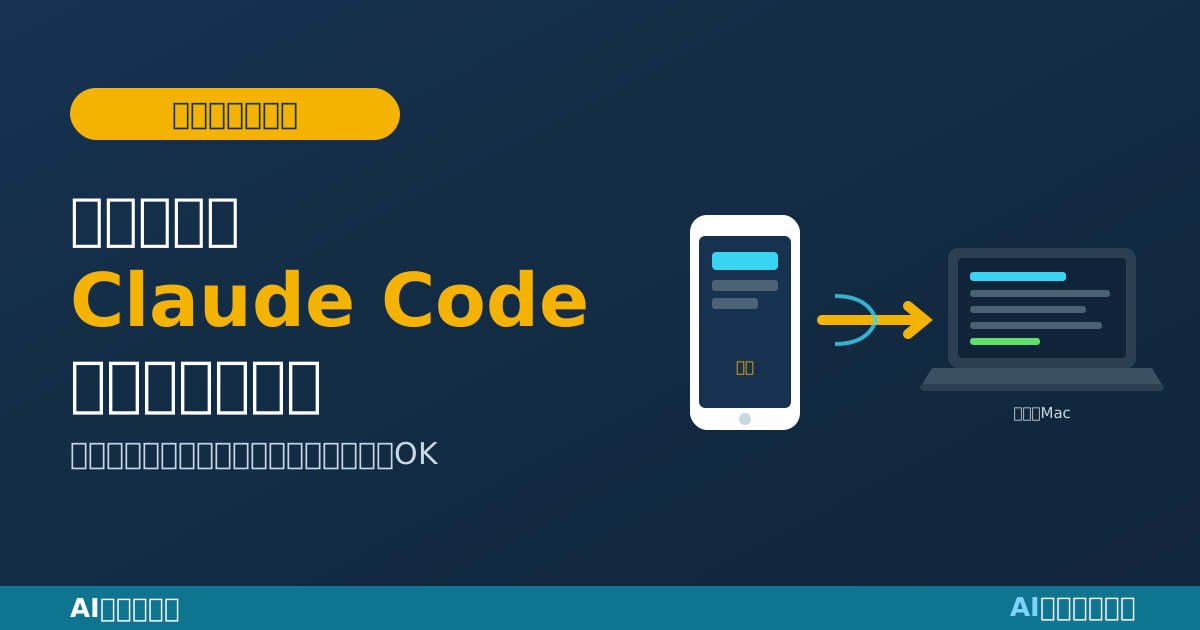
正直に言うと、私はこれまで「AIに仕事を頼むには、パソコンの前に座らないといけない」と思い込んでいました。
でも今日、ある設定をしたら、その常識がひっくり返りました。通勤中の電車の中から、スマホで自宅のMacBookに「これやっといて」と指示を出せるようになったのです。しかも私は製造業の会社員で、プログラミングはできません。設定にかかった時間は10分ほど。難しいコマンドの意味も分かっていません。それでもできました。
この記事では、私が実際にやった手順を、そのまま順番に紹介します。「パソコンの前に縛られる」から卒業したい人は、ぜひ最後まで読んでみてください。
そもそも、何ができるようになるの?
ひとことで言うと、自宅のMacBookで動いているAI(Claude Code)に、外出先のスマホから指示を出せるようになります。
ここで勘違いしやすいのですが、これは「スマホにMacBookの画面を丸ごと映す」のとは違います。イメージはこうです。
- ✓実際に働くのは、あくまで自宅のMacBook
- ✓スマホは、それを動かすためのリモコン
だから、スマホの通信量を食いつぶすこともないし、パソコンの中のファイルやこれまでの設定も、そのまま全部使えます。スマホで「あれ作っといて」と送ると、自宅のMacBookがせっせと手を動かしてくれて、その様子をスマホで眺められる——そんな感覚です。
私の場合は、朝の準備中にスマホから指示を出しておいて、家に帰ったら成果物ができている、という使い方をしています。
準備するもの(3つだけ)
始める前に、この3つがそろっているか確認してください。
| 準備するもの | 補足 |
|---|---|
| MacBook(電源につなげる環境) | この設定は電源につなぎっぱなしで使う人向けです。持ち歩いてバッテリーで使う人には向きません |
| パソコン版のClaudeアプリ | 「Claude for Mac」。すでにClaude Codeを使っている人は入っています |
| スマホ版のClaudeアプリ | iPhoneでもAndroidでもOK。入っていなければ先にインストール |
大事なのは、パソコンとスマホを「同じアカウント」でログインしておくこと。ここがズレていると、スマホから見つけられません。
手順1:MacBookが「眠らない」ようにする
外出先からずっとつないでおくには、その間にMacBookが寝てしまっては困ります。まず、勝手にスリープ(お休み状態)に入らないよう設定します。
少しだけ「ターミナル」という黒い画面を使いますが、やることはコピペして1回押すだけなので、身構えなくて大丈夫です。
1. MacBookの画面右上にある虫めがねマークをクリック(またはキーボードで「⌘キーを押しながらスペースキー」)して、「ターミナル」と入力します。出てきた「ターミナル」をクリックまたはEnterで開きます
2. 黒い画面が開いたら、下のコマンドを右上のコピーボタンでコピーして、黒い画面をクリックしてから貼り付けます(⌘キーを押しながらV)
3. 貼り付けたら、EnterキーかReturnキーを押します
4. すると「Password:」と聞かれます。ここでMacBookのログインパスワード(電源を入れたときに打つ、いつものパスワード)を入力します
ここで一番びっくりするポイントです。パスワードを打っても、画面には何も表示されません。●(黒丸)すら出ません。「入力できてないのかな?」と不安になりますが、これは仕様です。ちゃんと入力されているので、そのまま最後まで打ってEnterを押せばOKです。
5. エラーの文字が出ずに、また入力待ちの状態(`○○ %` のような表示)に戻れば成功です。何も起きないのが正常なので、心配いりません
これで、MacBookは電源につながっている限り、勝手に寝なくなりました。
手順2:リモート機能をオンにする
次は、いよいよスマホから操作できるようにする設定です。と言っても、こちらはもっと簡単です。
パソコン版のClaude Codeの、いつもメッセージを打つ欄に、次の合図をそのまま打って送信するだけです。
これを送ると、「今開いているこの会話を、スマホからも操作できるようにするよ」という状態になります。ボタンやスイッチを探し回らなくても、この合図を送れば確実にオンになります。
うまくオンになると、その会話の名前の左側に、小さなパソコンのマークが出てきます。これが出ていれば、パソコン側の準備は完了です。
手順3:スマホから開いてみる
ここからはスマホの操作です。パソコンはもう触りません。
1. スマホでClaudeアプリを開きます
2. 画面の左側からメニューを出して、「コード」という項目をタップします
3. すると、さっきパソコンでオンにした会話が一覧に出てきます。「Connected」(つながっています)と緑色で表示されていれば、準備万端です
4. その会話をタップして開くと、もうそこで指示が出せます
試しに、スマホから何か一言お願いしてみてください。自宅のMacBookが実際に動き出して、その様子がスマホにリアルタイムで流れてくるはずです。私はこれを初めて見たとき、素直に「すごい」と声が出ました。
うまくいかないとき
| こうなった | こうする |
|---|---|
| ターミナルで「command not found」などと出た | コマンドの一部しか貼れていないことが多い。上のコピーボタンでもう一度全部コピーして貼り直す |
| パスワードを打っても進まない | 画面に表示されないだけで、実は打ててる。気にせず最後まで打ってEnter |
| スマホの「コード」に会話が出てこない | パソコンとスマホが別アカウントの可能性。両方が同じアカウントでログインしているか確認 |
| 昨日は使えたのに、今日つながらない | パソコン側のマークが消えていないか確認。消えていたら、もう一度 `/remote-control` を送る |
安全に使うための注意(ここは必ず読んでください)
便利な機能ですが、いくつか気をつけたいことがあります。ここは大事なので、私からしっかりお伝えします。
1. 「毎回の確認」は、そのままにしておくのがおすすめ
リモート中は、AIが新しい操作をするたびに「これ実行していい?」と確認して止まります。外出先でいちいち承認するのは少し面倒ですが、これを「自動で許可」に変えてしまうと、こちらが意図していない操作まで止められなくなります。慣れないうちは、面倒でも確認しながら使うほうが安心です。
2. MacBookを置いておく場所に気をつける
この設定はMacBookを起きたままにするので、その間は誰でも触れる状態になります。人の出入りがある場所に置きっぱなしにせず、画面のロック(一定時間でパスワードを求める設定)はオンのままにしておきましょう。
3. 外出中はMacBookを電源につなぎっぱなしに
スリープを禁止している分、バッテリーはどんどん減ります。必ず電源アダプタをつないだ状態で使ってください。
元に戻したいとき
「もう使わない」「元の設定に戻したい」というときは、次のとおりです。
スリープ禁止をやめる……ターミナルで、手順1とほぼ同じコマンドの、最後の数字を「1」から「0」に変えて実行します。
リモートをオフにする……パソコン版のClaude Codeで、もう一度 `/remote-control` を送るだけです。オンとオフが交互に切り替わります。
まとめ
- ✓スマホは「リモコン」、実際に働くのは自宅のMacBook
- ✓手順は「①スリープを禁止する→②`/remote-control`を送る→③スマホの『コード』から開く」の3つだけ
- ✓パスワードが画面に出ないのは仕様。あわてない
- ✓「毎回の確認」はそのままが安心。置き場所と電源にも注意
たったこれだけで、「作業するにはパソコンの前に座らないといけない」という思い込みから解放されます。私のような非エンジニアでもできたので、気になった方はぜひ試してみてください。スキマ時間が、そのまま作業時間に変わります。
同じことは、ChatGPTのCodexでもできます。こちらはパソコンを起動しなくても頼めるクラウド方式もあるので、違いをスマホからCodexを動かす2つの方法にまとめました。