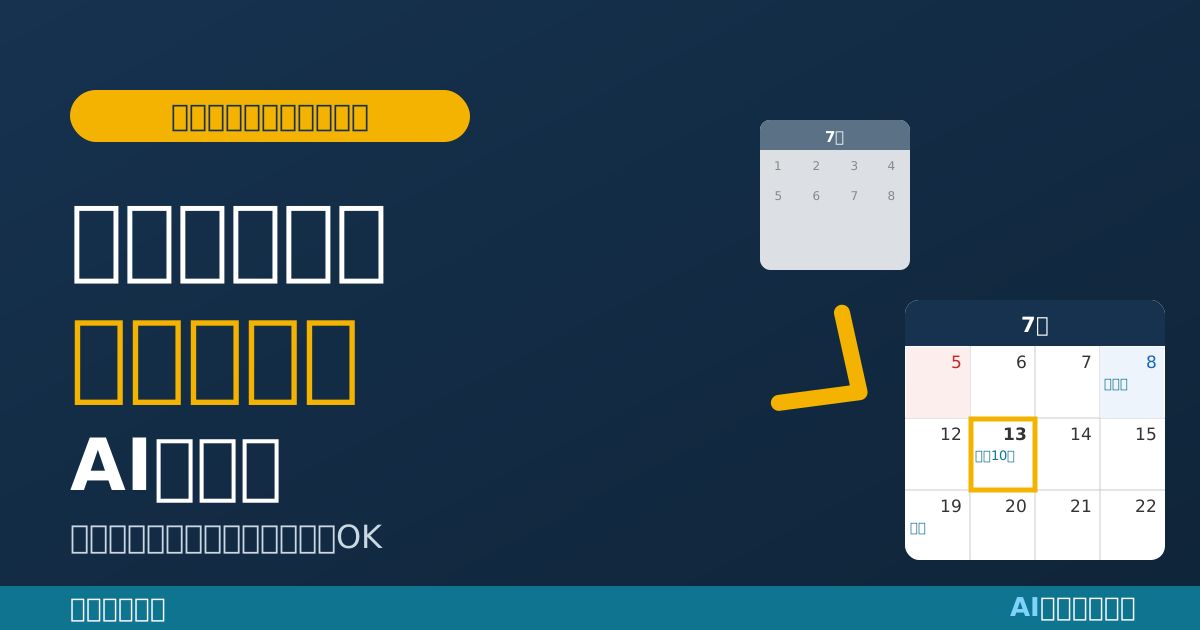
前回の記事で、コピペだけで「色つき営業日カレンダー」を作りました。今回はその続きです。
作ったカレンダーを眺めていると、欲が出てきませんか。「予定を書き込めたらいいのに」「うちの会社の休みも赤くしたい」——実はそれ、AIに日本語で頼むだけで全部叶います。プログラミングの知識はいりません。
この記事では、前回作った`calendar.html`を、Claude Codeを使って自分専用のカレンダーに育てる方法を紹介します。実演つきです。
例えば、こんなカレンダーに育てられます
| やりたいこと | 頼めば叶うこと |
|---|---|
| 予定を書き込みたい | 日付のマスに直接メモが書けて、閉じても消えない |
| 会社の休みも赤くしたい | 会社カレンダーの休業日を組み込んで自動で色分け |
| シフト勤務に合わせたい | 「4勤2休」などの勤務パターンを色で表示 |
| 家族と共有したい | 家族それぞれの予定を色分け |
| 1年分を壁に貼りたい | 12か月まとめて表示して印刷 |
この記事では1番上の「メモを書き込めるカレンダー」を実際に作ってみせます。やり方はどれも同じなので、1つできれば全部できます。
準備:この2つが済んでいればOK
1. 前回の記事で作った`calendar.html`がデスクトップにある(まだの人は前回の記事からどうぞ。10分でできます)
2. Claude Codeが入っている(まだの人は導入記事からどうぞ。月20ドルのProプランが必要です)
手順0:先に「バックアップ」を作る(30秒・大事)
改造に失敗しても一瞬で元に戻せるように、先にコピーを作っておきます。この安心感があると、遠慮なく実験できます。
1. デスクトップの`calendar.html`を1回クリックして選びます(ダブルクリックではなく1回)
2. Windowsは「Ctrlキー+C」→「Ctrlキー+V」、Macは「⌘キー+C」→「⌘キー+V」と押します
3. 隣に「calendar のコピー.html」のようなファイルができれば完了。これがお守りです
おかしくなったら、失敗作を削除してこのコピーの名前を`calendar.html`に戻せば、いつでも振り出しに戻れます。
手順1:Claude Codeを開いて、頼む
Claude Codeのアプリを開いて、下の文をそのままコピーして貼り、送信してください。ファイルを添付したりドラッグしたりする必要はありません。場所を文章で伝えれば、AIが自分でファイルを見つけて読みます。
送信すると、AIがファイルを読んで、勝手に手を動かして、書き換えてくれます。数分待って「できました」と言われたら終了です。
手順2:ダブルクリックして確認
デスクトップの`calendar.html`をダブルクリックして開いてください。見た目は前と同じカレンダーですが——
日付のマスをクリックすると、文字が書けます。「会議 10時」「飲み会」と打ってみてください。そして一度閉じて、もう一度開いてみてください。書いたメモが残っています。
コピペで作っただけのカレンダーが、いま自分専用の予定表になりました。私が実際にこの依頼文で試したときも、この通りに動きました(この記事に載せる前に動作確認済みです)。
失敗しない3つのコツ
- ✓1回に1つずつ頼む。「メモ欄と、シフト表示と、1年表示を全部やって」と欲張ると、確認が大変になります。1つ頼む→動作確認→次を頼む、が最速です
- ✓「ファイル1個のまま」の条件は毎回つける。 これを忘れると、AIが親切心で複雑な仕組みを作ってしまうことがあります
- ✓おかしくなったら手順0のバックアップに戻す。 AIに「さっきの変更を元に戻して」と頼んでもOKです
コピペで頼める依頼文カタログ
やりたいものをコピーして、Claude Codeに貼るだけです。どれも「デスクトップの calendar.html」を対象にしています。
会社の休みを赤くする
シフト勤務の色分け
1年分まとめて印刷
見た目を好みに変える
まとめ
- ✓コピペで作った道具は、AIに頼んで育てられる
- ✓手順は「バックアップ→日本語で頼む→ダブルクリックで確認」だけ
- ✓コツは「1回に1つ」「ファイル1個のままの条件」「戻れる安心」
- ✓依頼文はこの記事からコピペでOK
「作って終わり」ではなく「使いながら育てる」——これがAIで道具を作る一番の醍醐味です。カレンダーで練習したこの頼み方は、そのまま仕事の道具づくりに使えます。私が仕事で使う道具を作ったのも、まったく同じやり方でした。実際にAIにやらせた仕事10選ものぞいてみてください。