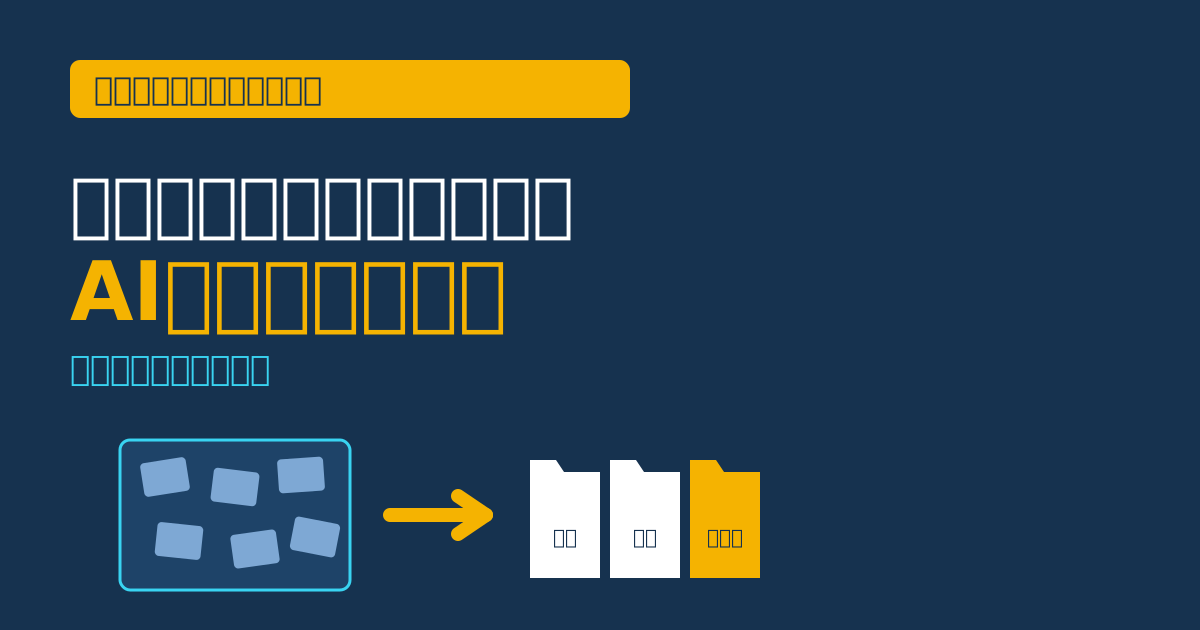
デスクトップやダウンロードフォルダが、ファイルで埋まって目的の物が見つからなくなっていませんか。
私がClaude Codeを入れた日、最初に頼んだ仕事が「フォルダの片付け」でした。これが練習台として本当に良かったので、そのときの依頼文をそのまま公開します。
失敗してもファイルを元に戻すだけで済むので、AIに初めて実作業を任せるなら、ここから始めるのが一番安全です。
なぜ最初の仕事に「片付け」が向いているのか
| 理由 | 中身 |
|---|---|
| 効果が目で見える | 散らかった画面が一発で片付く。AIに何ができるかを体感できる |
| 会社の情報を渡さなくていい | 自分のPCの自分のフォルダだけで完結する |
| 失敗しても戻せる | 移動しただけなら元に戻せる。消さない指示を入れておけば事故にならない |
逆に、いきなり仕事の重要ファイルが入ったフォルダから始めるのはおすすめしません。
どう片付くのか
依頼すると、こういう分け方になります。
| 元の状態 | 移動先 | 例 |
|---|---|---|
| ばらばらの書類 | 書類 | pdf、docx、xlsx |
| 画像・スクショ | 画像 | png、jpg、スクリーンショット |
| ダウンロードした物 | インストーラ・zip | dmg、exe、zip |
| 名前で判断できない物 | 要確認 | 新規ファイル、無題、名称未設定 |
最後の「要確認」が肝です。AIに推測で判断させず、迷ったものは全部ここへ集めさせます。
片付けたいフォルダの場所を確認する
依頼するときに「どこを片付けるか」を伝える必要があります。よく使うのはこの2つです。
Windowsの場合
- ✓画面下のバーにある黄色いフォルダのアイコン(エクスプローラー)を開く
- ✓左側に「デスクトップ」「ダウンロード」が並んでいます
Macの場合
- ✓画面下のバーにある顔のアイコン(Finder)を開く
- ✓左側に「デスクトップ」「ダウンロード」が並んでいます
どちらも名前は「デスクトップ」「ダウンロード」で共通です。依頼文にはその言葉を書けば伝わります。
依頼文(コピペ用)
いきなり片付けさせず、先に計画を出させて、こちらがOKしてから実行させます。この2段階が下の文に入っています。
「デスクトップ」の部分を「ダウンロードフォルダ」に変えれば、そのまま使い回せます。
依頼文の組み立て方そのものはAIへの発注書テンプレートにまとめてあります。
押さえるのはこの3つ
1. 削除禁止・移動だけ:これを書いておけば、最悪の事故(ファイルの消失)が起きません
2. 計画、承認、実行の順:一覧表が出た段階で「これは動かさないで」と口を出せます
3. 迷ったら要確認フォルダ:AIに推測させないための逃げ場を、先に作っておきます
思ったとおりにならないときの追加指示
一度で完璧にはなりません。よくある3つと、その場で足す言葉です。
日付でも分けたい
同じ名前のファイルがあると言われた
やっぱり元に戻したい
3つ目は、作業した直後であれば効きます。時間が経つほど戻しにくくなるので、違うと思ったらすぐ言うのがコツです。
片付いた後にやること
- ✓「要確認」フォルダの中身だけ、自分で開いて振り分ける
- ✓数日ふつうに使ってみる。「あのファイルどこへ行った」となったら、AIに「◯◯という名前のファイルはどこへ移動した」と聞けば答えてくれます
この2つが終われば完了です。
2回目からは数分で終わります
一度ルールが固まれば、次からはこれだけです。
月に1回の掃除当番を、AIに任せるイメージになります。
注意すること
- ✓会社のPCの共有フォルダは対象にしない。他の人のファイルが動くと迷惑がかかります。やるなら必ず上司や管理者に確認してから
- ✓まずは自分のPCの、自分のフォルダから始める
- ✓仕事の重要ファイルが入ったフォルダは、慣れるまで触らない
AIに作業を任せるときの事故と、その防ぎ方は実際に起きた事故5つにまとめています。片付け以外の作業を任せる前に、目を通しておくと安心です。
まとめ
| 項目 | 中身 |
|---|---|
| なぜ片付けから始めるか | 低リスク、効果が見える、会社の情報が要らない |
| 依頼文の肝 | 削除禁止/計画、承認、実行の順/迷ったら要確認 |
| うまくいかないとき | 日付分け・同名ファイル・取り消しの3つを追加で指示 |
| 2回目以降 | 「前回と同じルールで」で数分 |
まずは自分のデスクトップで、AIに掃除をさせてみてください。片付いた画面を見ると、次は何を任せようかと考えたくなります。