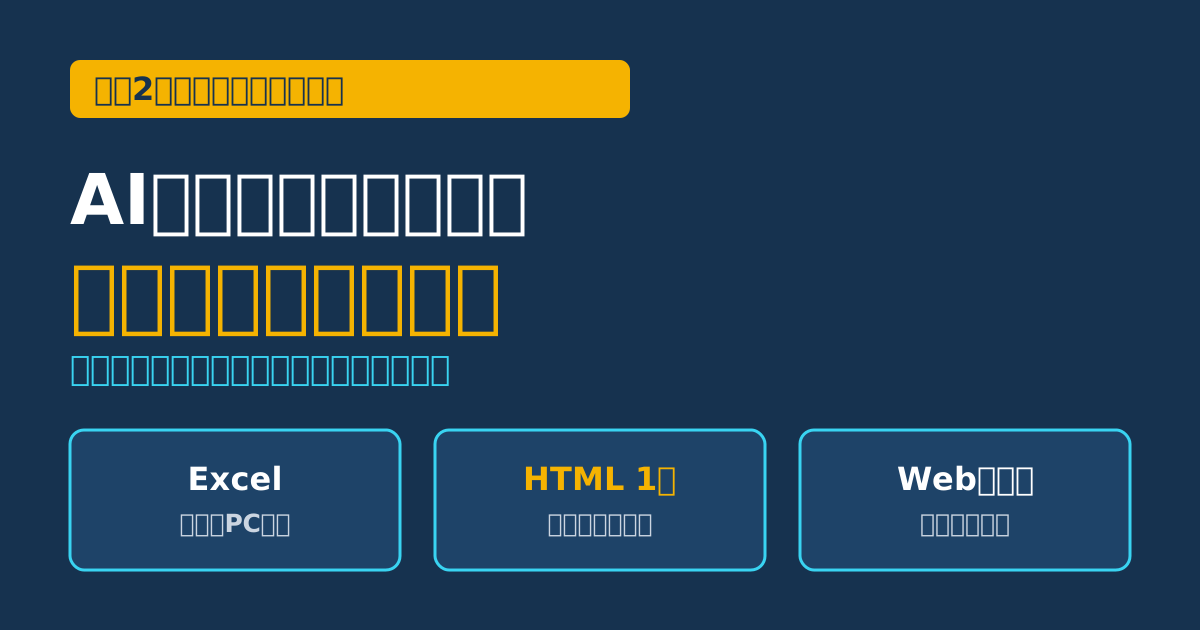
AIに「ツールを作って」と頼む前に、実は決めておくべきことが1つだけあります。そのツールをどの形で作るかです。
同じ「記録するツール」でも、Excelマクロ・1ファイルHTML・Webアプリの3つの形があり、選び方を間違えると「作ったのに使えない」が起きます。私は3つとも実際に作って使い分けているので、その実例ごと紹介します。
3つの形の早見表
| Excelマクロ | 1ファイルHTML | Webアプリ | |
|---|---|---|---|
| 動く場所 | Excelが入ったPC | ブラウザ(ネット不要) | ネット上(どこからでも) |
| 共有 | ファイルを渡す | ファイルを渡す | URLを教えるだけ |
| インストール | 不要 | 不要 | 不要 |
| 費用 | 0円 | 0円 | 0円〜(公開の仕組みによる) |
| 弱点 | マクロ禁止の職場では動かない | 複数人での同時利用に不向き | 公開設定を間違えると事故る |
決め方は質問2つだけ
質問1:誰が使う?
- ✓自分だけ → 1ファイルHTML か Excel
- ✓複数人で同じデータを見る → Webアプリ
質問2:どこで使う?
- ✓会社のPC(ソフトやWebの制限あり) → Excelマクロが最有力
- ✓自分のPC・スマホ → 1ファイルHTML
- ✓家でも外でも複数人でも → Webアプリ
実例1:自分専用の日程カレンダー → 1ファイルHTML
私が毎日使っている営業日カレンダーは、HTMLファイル1個です。ダブルクリックで開けて、ネットも不要、ファイルを渡せば人にもあげられる。自分専用の道具はこれが一番手軽です。作り方は関数ゼロでカレンダーを作る記事に全部書いてあります。
実例2:会社のPCで使う道具 → Excelマクロ
会社のパソコンで使う道具は、Webで作るとセキュリティ制限で開けないことがあります。私も一度それで作り直しました。Excelマクロにしたら問題なく動きます。会社PCという環境では、「最初から入っているExcel」の強さは別格です。
会社PCで作るときのつまずきどころは会社のPCでWebツールが使えない人へに、マクロの頼み方はExcelマクロは自分で書かなくていいにまとめました。
実例3:複数人で使う名簿の管理 → Webアプリ
町内会の名簿管理のように複数の人が同じデータを見るものは、Webアプリにしました。URLを教えるだけで使ってもらえて、データは1か所にまとまります。
ただしWebアプリだけは注意が必要です。人の名前や連絡先を扱うものをインターネットに置くなら、「決められた人しか入れない」設定(認証)が必須。ここは素人判断せず、詳しい人に確認してもらってください。私も認証の設定は必ず入れて、さらに別の端末で「部外者に見えないこと」を確認しています。
Webアプリは「置き場所」も決める
Webアプリだけは、作ったあとにインターネット上の置き場所が要ります。私は無料の仕組みを使っていますが、WordPressのような一般的な作り方をするならレンタルサーバーを借りるのが早道です。
(PR)レンタルサーバーならConoHa WING〈広告〉のように、申し込みから設置までをまとめて済ませられるものがあります。
無料の方法と有料サーバーの違いはブログを作るのにレンタルサーバーは必要?で比べました。ツールでもブログでも、考え方は同じです。
迷ったらこの順番
1. まず 1ファイルHTML で作ってみる(一番手軽・事故が小さい)
2. 会社のPCで使う必要が出たら Excelマクロ に移植
3. 複数人での共有が必要になったら Webアプリ(認証必須)
AIに頼めば、形を変えた作り直しも「同じ機能でExcel版にして」の一言です。最初の選択を間違えても引っ越せるのが、AI時代のいいところです。
まとめ
- ✓作る前に決めるのは「誰が使う?」「どこで使う?」の2つだけ
- ✓自分専用=1ファイルHTML、会社PC=Excelマクロ、複数人共有=Webアプリ
- ✓個人情報を扱うWebアプリだけは、認証の設定を素人判断しない
作りはじめる前に、実際に起きた事故5つと防ぎ方にも目を通しておくと安全です。