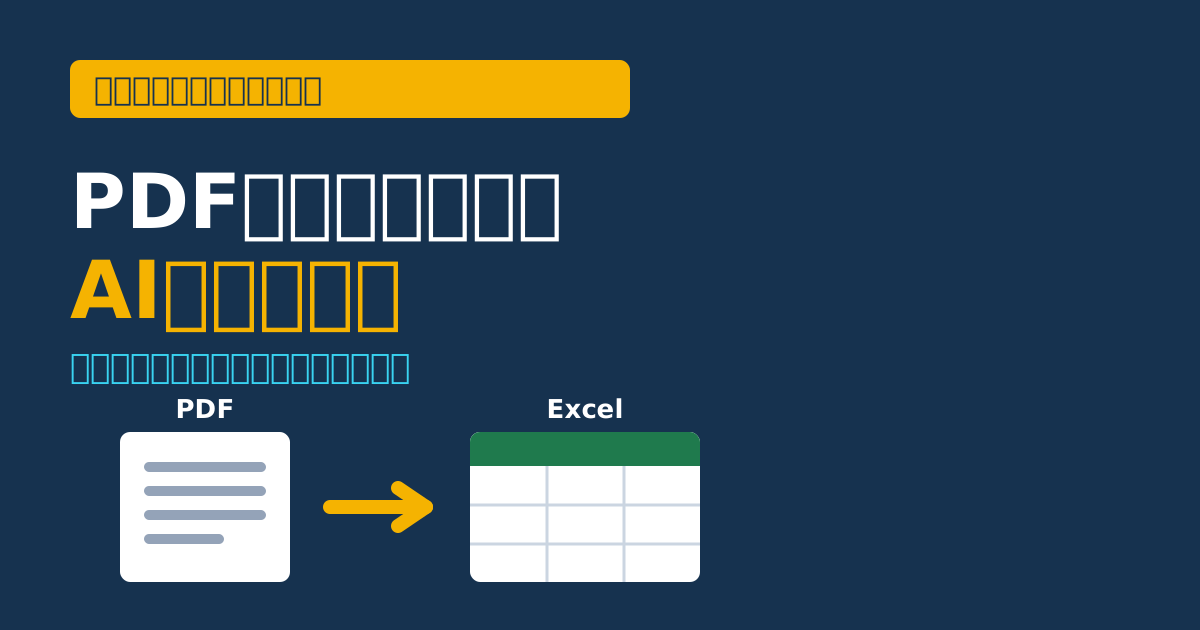
紙の資料やPDFの表を見ながら、Excelにポチポチ手入力する。地味に時間を奪われるこの作業、AIに読ませて転記させることができます。
私も100行以上ある表のPDFをExcelに写す作業をAIと一緒にやりましたが、体感で作業時間は数分の一になりました。ただしAIは表を読み間違えることがあるので、この記事では転記のさせ方とセットで「検品のコツ」まで書きます。ここが一番大事です。
全体の流れ
| 手順 | やること |
|---|---|
| 1 | PDF(または表の写真)をAIに渡す |
| 2 | 表形式で書き出させる(下のコピペ文) |
| 3 | Excelに貼り付ける |
| 4 | 検品する(必須) |
手順2:依頼文(コピペ用)
ChatGPTやClaudeのチャット画面にPDFを添付して、これを送ります。
ポイントは「勝手に埋めるな」の一文です。AIは読めない文字を前後の文脈から推測して埋めてしまうことがあり、それが一番危険です。
このように「やってほしくないこと」を先に伝えるのが、AIへの頼み方のコツです。考え方はAIへの頼み方は発注書で9割決まるにまとめています。
手順3:Excelへの貼り付け
書き出された表をコピーして、Excelに貼り付けます。列がズレる場合は「タブ区切りで書き出して」と頼み直すときれいに入ります。
手順4:検品のコツ(ここをサボると事故ります)
全マスを見直すなら手入力と変わりません。少ない手間で間違いを見つける方法はこれです。
- ✓件数を数える:元のPDFの行数と、Excelの行数が一致するか。行の抜け・重複はこれで見つかります
- ✓数字は合計で照合:金額や数量の列は、Excel側で合計を出して、電卓でPDF側の合計と突き合わせる。1マスずつ見るより速くて確実
- ✓【判読不能】を検索:Ctrl+F(Macは⌘+F)で検索して、そこだけ原本を見て手で埋める
- ✓日付・人名は重点チェック:AIの読み間違いはこの2つに集中します(1と7、漢字の異体字など)
向いている資料・向いていない資料
| 向いている | 向いていない |
|---|---|
| 文字がはっきりしたPDF・スキャン | かすれた手書き・低解像度の写真 |
| 行と列が整った表 | セル結合だらけの複雑な表 |
| 何ページもある長い表(効果大) | 数行だけの表(手入力の方が早い) |
会社の資料を渡す前に
社外秘の資料をAIに渡していいかは職場のルール次第です。判断基準は安全ラインの記事にまとめてあります。迷ったら、固有名詞をダミーに置き換えてから渡してください。
まとめ
- ✓PDFの表はAIに読ませてExcelへ。手入力の数分の一の時間になる
- ✓依頼文の肝は「そのまま書き出す・勝手に埋めない・自信がなければ判読不能と書く」
- ✓検品は「件数」「合計」「判読不能の検索」で効率よく
- ✓「動いた」ではなく「合っている」を確認してから使う
転記は人間の仕事から、検品だけが人間の仕事へ。それだけで定時が近づきます。
会議の議事録も、同じ考え方でAIに任せられます。手順は議事録係になってしまった人へにまとめました。